[最も共有された! √] mpc-be サムネイル 変更 241140-Mpc-be サムネイル 変更
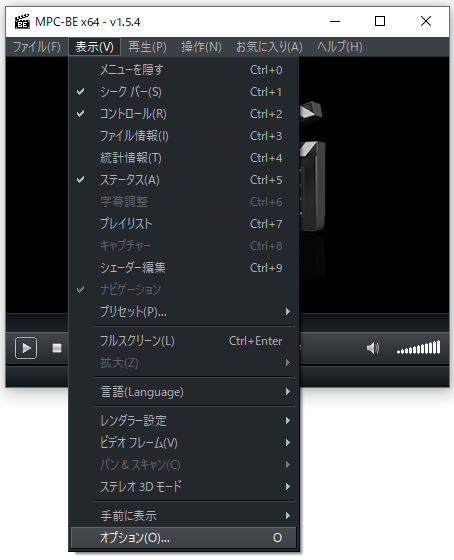
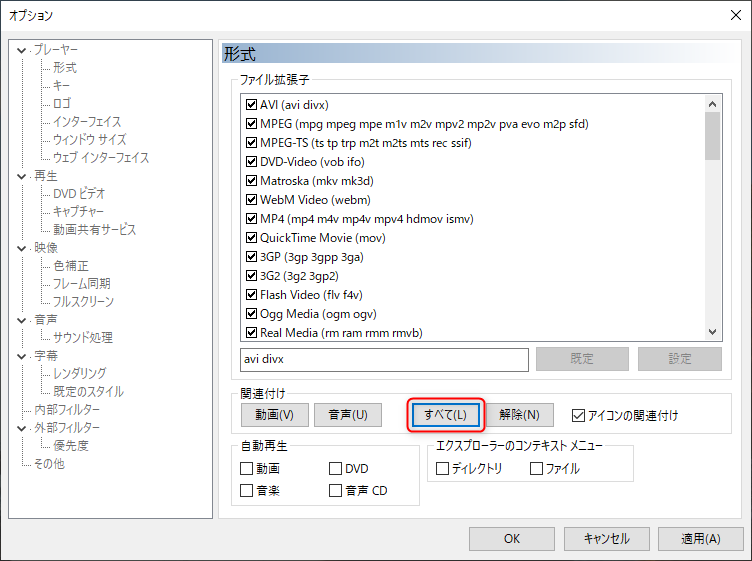
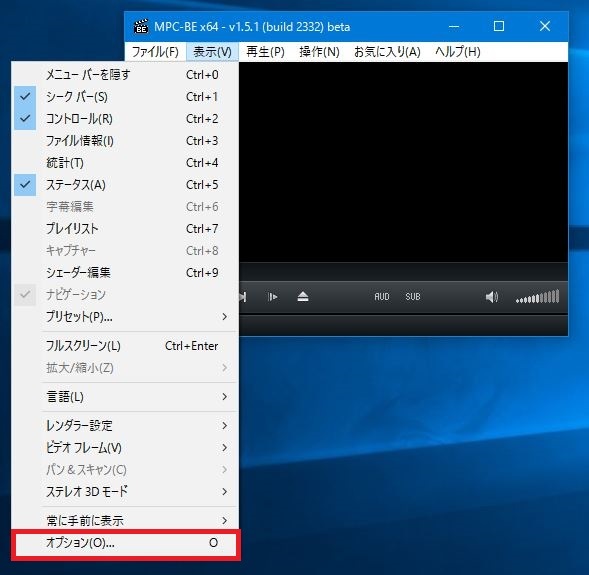
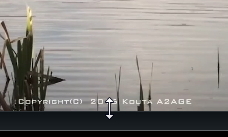
ウィンドウの下部の縁を掴んで行う画面サイズの変更が出来ません。 一応、サイズ変更するにはシークバーと映像の境目にマウスを移動させると 両矢印が現れてサイズ変更できますが違和感ありまくりです。 こちらの操作も慣れるしかないですねw。 · BlurayやDVDを鑑賞している時には、音声や字幕・映像トラックを切り変えたり、チャプター移動も可能ですので、非常に便利です。 動画や音声ファイルを MPCBE で常に再生したい場合は、関連付けをしておきましょう。 メニューから表示 > オプションを選択して、《プレーヤー > 関連付け》を選択してください。 対応させたい拡張子にチェックを入れてくださいMp4(エムピーフォー)はデジタルマルチメディアコンテナファイルフォーマットである。ビデオやオーディオを格納するのによく用いられ、他にも字幕や静止画なども格納できる。mpeg4規格の一部で、mpeg4 part 14(正式にはiso/iec 、iso/iec jtc 1)で標準化されている。
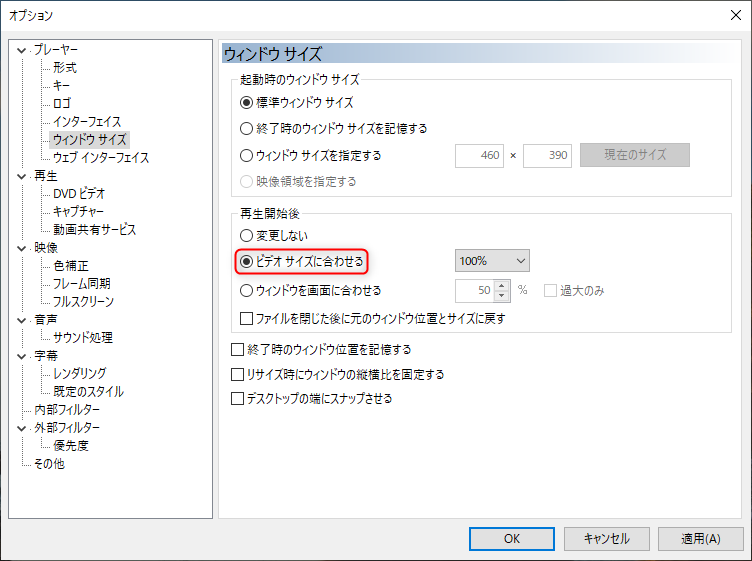
Mpc Beの設定 Enctools
Mpc-be サムネイル 変更
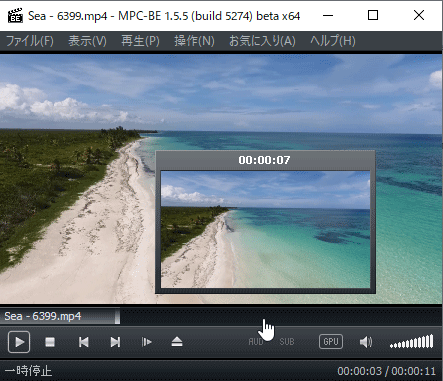
Mpc-be サムネイル 変更-PDCharacter「悠」 381 ランチャから音楽再生まで、多彩な機能を搭載する"超"多機能デスクトップアクセサリ;そんなmpcbeですが、インストール直後の状態ではやや使いづらいため、適切に設定を変更 シークバーにマウスカーソルを合わせた際、そのシーンのサムネイルが表示されます。 mpcbeのインストールフォルダ(通常は c


Media Player Classic Home Cinemaの評価 使い方 フリーソフト100
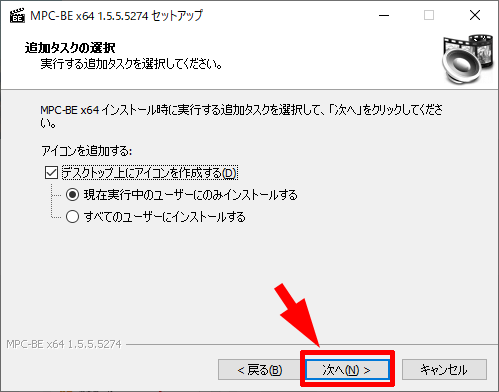
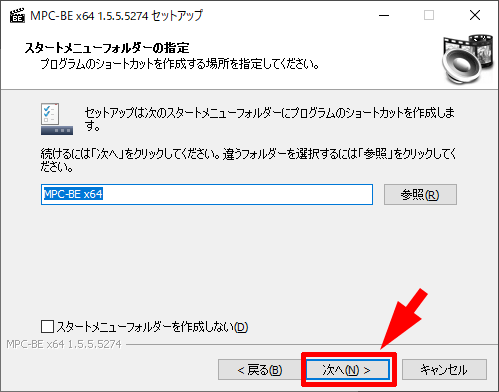
· スタートメニューの「LAV Filters」より、「LAV Video Configuration」を開きます。 ここでは特に設定する項目はありませんが、右側の「Hardware Acceleration」にある「hardware Decoder to use」を「CUVID」や「Intel QuickSync」に設定すると、対応するビデオカードを使用している場合に限りハードウェアアクセラレーションが使用されるようになり、再生時のCPU負荷 · 7zip 32bit版の場合 MPCBE***x86(VS10)7z をダウンロード 解凍します。 mpcbeexe を実行します 自動で日本語になります。 言語の変更 以上 インストール方法を見る · ファイルの関連付けは後からできるので、変更せずに「次へ」をクリックします。 スタートメニューのフォルダ名です。 そのまま「次へ」をクリックします。 デスクトップにアイコンを作成するかどうかです。 「次へ」をクリックします。 「インストール」をクリックします。 「完了」をクリックします。 デスクトップのアイコンかスタートメニューからMPC
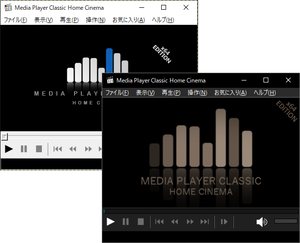
設定から「MPCBEフォルダ内に設定を保存」にチェックを入れてiniファイルを書き出させ 速度を変更すると字幕はそのままの速度なので合わなくなってしまうんですが字幕の速度も一緒に変更する設定って 初めからMPCbeだとサムネイルにならないな最終更新:19/3 「MPCBC」は全てのメディアファイルをコーデックなどの準備をすることなく簡単に再生出来てしまうフリーソフトのプレイヤーです。 対応OS:Windows XP/Vista/7/8/10 32&64 bit 日本語対応 開発:多国籍・本文に記載 Media Player Classic(以下 MPC)は3種類が存在するが、派生型が重複してMPCBEはMedia Player Classicの派生buildです。 設定ini削除して初期化したら縦横比変更できるようになった A3 シークバーにマウスを合わせると、その時間のサムネイルが表示される機能。
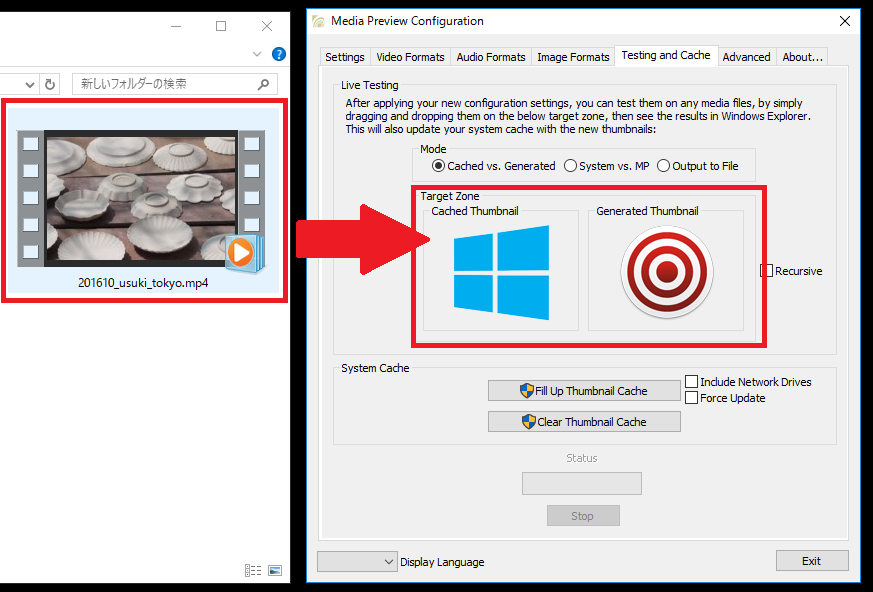
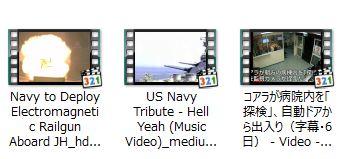
Download MPCBE for free Media Player Classic BE Media Player Classic BE is a free and open source audio and video player for Windows Media Player Classic BE is based on the original "Media Player Classic" project (Gabest) and "Media Player Classic Home Cinema" project (Casimir666), contains additional features and bug fixesMotionSWF 100 静止画や動画からFlashムービーを作成できるMp4形式でのサムネイル表示の方 サムネイル表示出来ません。 media player classic サムネイ 4 ムービーファイルのアイコンを 5 動画のサムネイルが表示されない;

Mpcの最新版ではサムネイル画像が作成可能

最高のwindows用メディアプレーヤー Mpc Be 特徴とおすすめ設定
マイページのサムネイル画像を変更する方法は以上です。 ※画像を変更した後に、 1_下書き状態に戻す 2_再び公開状態にする を行なってください。 これが行なわれないと、マイページ上でのサムネイル画像は更新されません。 · mpcbe のダウンロード k本的に無料ソフト・フリーソフト 世の中 カテゴリーの変更を依頼 記事元 wwwgigafreenet 適切な情報に変更Youtubeなどの動画を高画質のいい音声で再生できるpc用アプリにmpc beがあります。mpc beは細かい設定が色々とができる動画アプリです。この記事では、mpc beの設定方法と、使い方についてわかりやすく解説します。
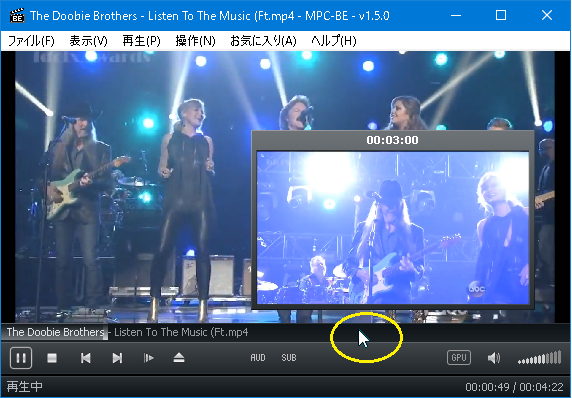
Mpc Be 軽量なメディアプレーヤー 三笠プライベートhp
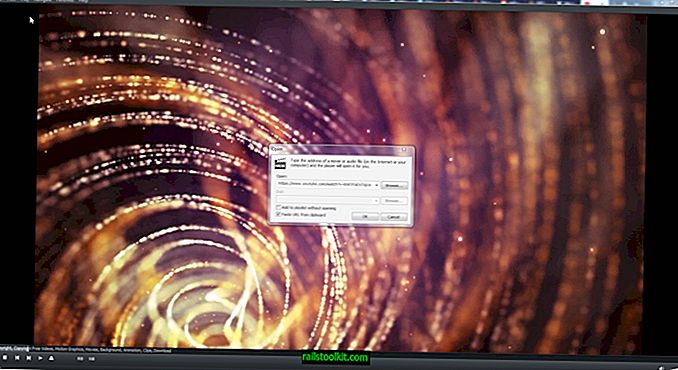
Media Player Classic Black Editionはwindows用の軽量ビデオプレーヤーです 解決策
無料メディアプレイヤー一覧。音楽や動画を再生することができる再生ソフトのことです。ミュージックプレーヤーでは、CD や MP3、WMA、WAVE などの音楽ファイルを再生でき、動画プレーヤーでは、DVD や DivX、Bluray(ブルーレイ)などの動画ファイルを再生することができます。MPCBE(64bit) 152 (build 3445) beta 何の拍子か突然に動画ファイルのアイコンがMPCBEのデフォルトアイコンで統一されてしまい泡を食った。 MPCBEのデフォルトアイコンがたいへん控えめなデザインであるから見た目を色とりどりの華やかなアイコンに再び変更しようと試みるものである。AzMovieThum 107 動画ファイルから静止画像を切り出し、サムネイル一覧を作れるソフト;
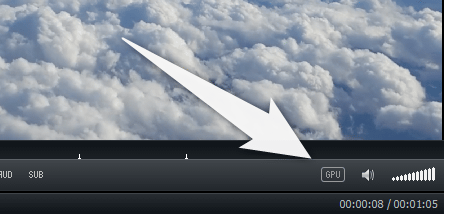
Mpc Be のダウンロード k本的に無料ソフト フリーソフト
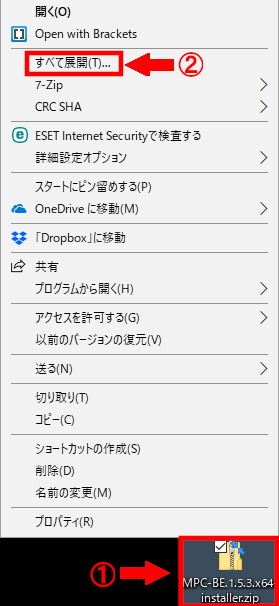
Windows 10でdvd再生できるmpc Beのインストール方法
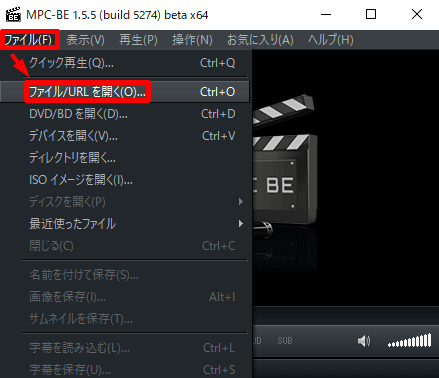
· シークバー上でポイントした場面をサムネイルでプレビューする機能や、シークバー上へのチャプターマーカー設置、異なる再生デバイスへの音声同時出力、ツールバー背景の配色変更 等々の機能が付いています。 「MPCBE」は、「 Media Player Classic Homecinema(MPCHC) 」の機能を拡張した高機能マルチメディアプレイヤーです。 「Media Player ClassicVideoProc公式サイト: https//jpvideoproccom/videoeditfeatureshtm ステップ2、 VideoProcを起動して、「ビデオ」をクリックすると、音楽・動画管理画面へ進みます。 そして「音楽」ボタンをクリックして、画像を追加したいmp3音楽ファイルをソフトにロードします。 「オプション」をクリックして、MP3に画像を埋め込むページへ進みます。 ステップ3、 「名称&タグ」「MPCBE」はYouTube動画を直接再生が可能で、URLを指定すると広告無しで動画のみ再生することが可能です。 ツールバーのファイル→Open File/URLよりYouTubeのURLを貼り付けます。 ブルーレイ/DVDの再生もツールバーのファイル→「ディスクを開く」から再生します

Youtubeにも対応 Mpc Be Windows用メディアプレーヤーソフト Freesoftconcierge
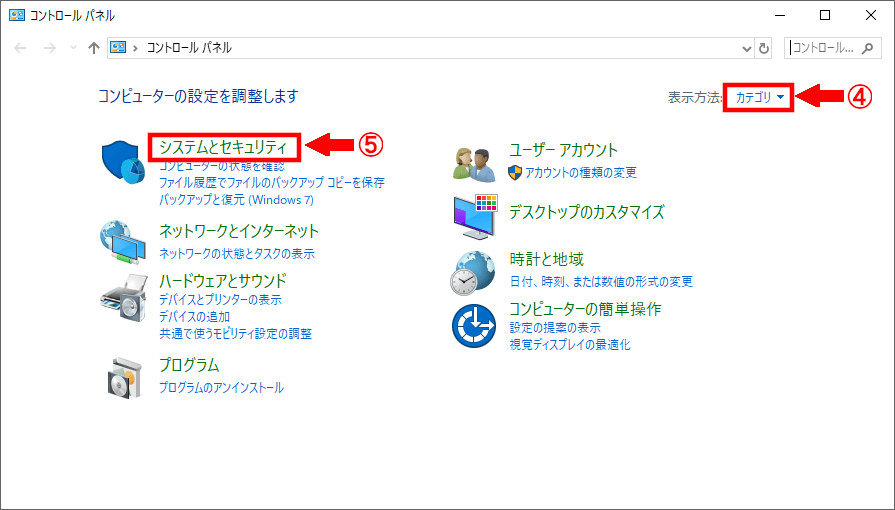
Windows 10でdvd再生できるmpc Beのインストール方法
Mpcbeでカスタムプレゼンタでリサイザーをps 速度を変更すると字幕はそのままの速度なので合わなくなってしまうんですが字幕の速度も一緒に変更する設定ってありますか? 初めからmpcbeだとサムネイルにならないな(管理人評価 40) Media Player Classic/Home Cinemaをベースに改良されたメディアプレイヤー。 MPCBEはコーデック内蔵型プレイヤーで別途コーデックをインストールせずに殆どのメディアファイルを再生する事ができ、独自機能としてシークバー上にマウスポインタを当てる事でその位置の6aviファイルのアイコンが変更 7 MPCHC(Media Player Classic 8 Media Player Classicで演奏時
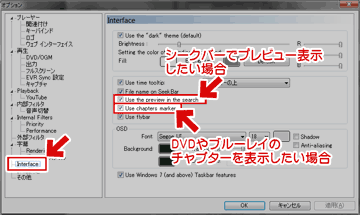
Mpc Beの設定 カスタマイズ ぼくんちのtv 別館

Windowsでおすすめな動画プレイヤー Mpc Be のご紹介 ぶろぐ亭くろのすけ
Mpcbe と mpchc の違いは、mpchc が安定性を重視し、新しい機能がほとんど追加されない このソフトには、シークバー上でポイントした場面をサムネイル チャプターマーカー設置、異なる再生デバイスへの音声同時出力、ツールバー背景の配色変更MPCBEで全画面時に右メニューが表示されないとかの問題 投稿日/6/21 更新/6/21 コメント 0件 ソフトウェア MPCBE フリーの動画プレイヤー「MPCBE(Media Player Classic – BE)」で全画面時に右メニューが表示されないなどのトラブルがあったのでそのメモです。情強御用達でお馴染みの動画再生プレイヤー「MPCHC(Media Player Classic Homecinema)」について紹介します。私自身も色々な動画再生ソフトを試してきましたが、最終的にコレに落ち着きました。めちゃ使いやすい
Mpc Be のダウンロード k本的に無料ソフト フリーソフト
Mpc Be のダウンロード k本的に無料ソフト フリーソフト
フリーソフトのほかシェアウェアや有料ソフトの体験版などもダウンロードできる。 「VLC media player」「GOM Player」「KbMedia Player」「MeRu」「PowerDVDVC1をMP@HLに、ビットレートを 4Mbpsや2Mbpsに変更しても同様にCPU使用率 を減少させる効果は不明瞭だった。 GPU動画再生支援機能対応アプリケーションの定番となっているPowerDVD8 Ultra · 無料 mpc be 日本語 のダウンロード ソフトウェア UpdateStar ことができます非常に簡単に名前を変更し、タグ (タグ アーティスト名、アルバム、トラックのタイトルなどの情報) ファイルを自動的に。
軽くて使いやすい動画プレイヤー Mpc Be こんぷれ

Windowsでおすすめな動画プレイヤー Mpc Be のご紹介 ぶろぐ亭くろのすけ
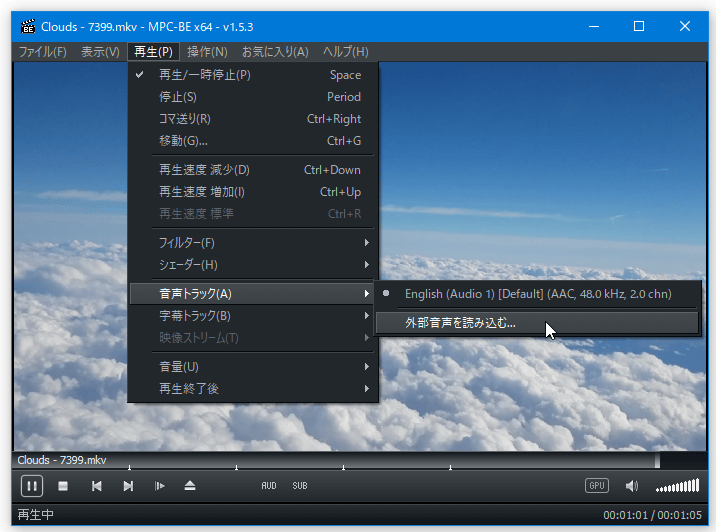
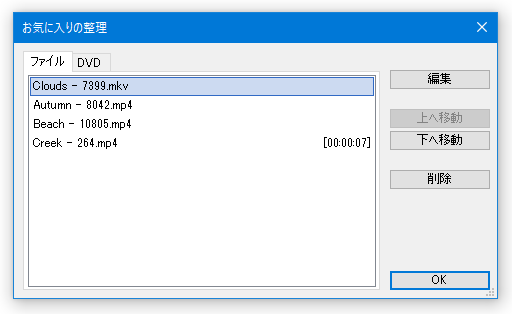
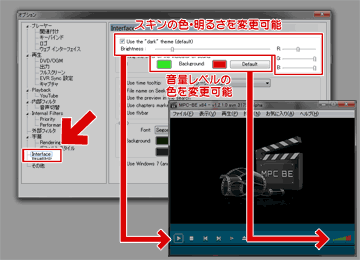
下記の手順に従ってMPCBE とLAV Filters をインストールしてください。 MPCBE 1 下記のWeb サイトから最新のインストーラー(MPCBE*installerzip)をダウ ンロードします。 < https//sourceforgenet/projects/mpcbe/> 2他のプロパティ (名前、説明、所有者 など) を変更するには、サムネイル画像の後に表示されるボックスに、指定する値を入力します。 変更が完了したら、保存 をクリックします。 ページの先頭へ コンピューターの画像を使うMpcbe サムネイルプレビュー(サーチプレビュー) メニューボタン 音声トラック&字幕トラック の切り替え 外部音声ファイルの読み込み よく使うファイルへのショートカットを登録できる " お気に入り " ツールバー背景の配色を変更 オプション
軽くて使いやすい動画プレイヤー Mpc Be こんぷれ
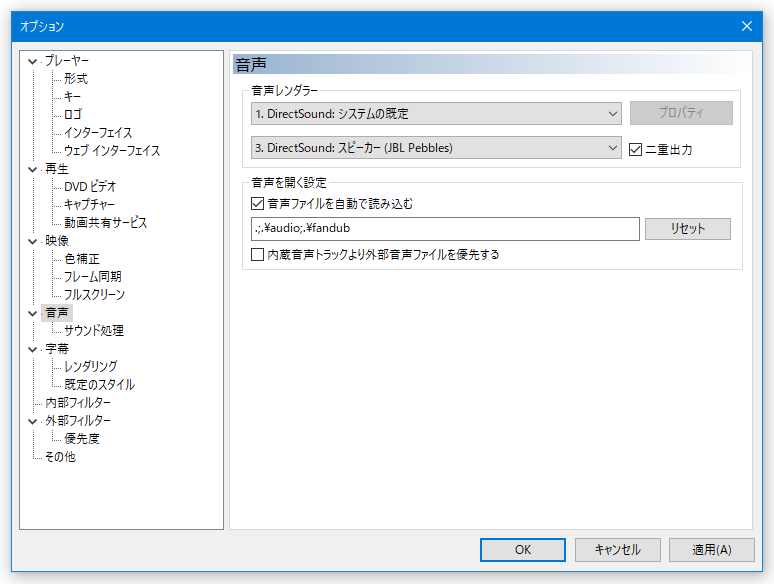
Mpc Be のダウンロード k本的に無料ソフト フリーソフト

動画ファイルのアイコンをmpc Beのものに関連付ける Guro Chanの手帳
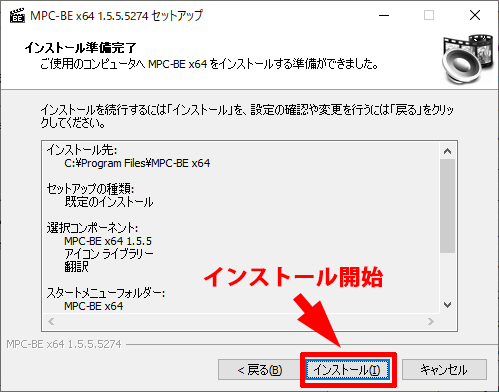
軽くて使いやすい動画プレイヤー Mpc Be こんぷれ
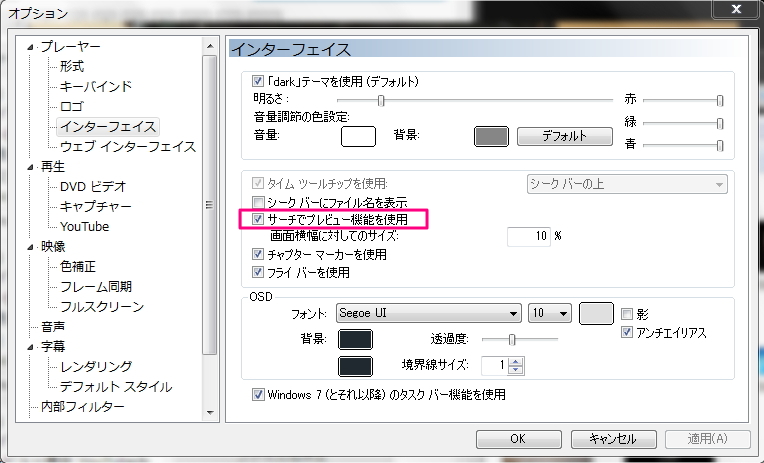
動画プレイヤーを Gom Player から Mpc Be に変更しました Blog
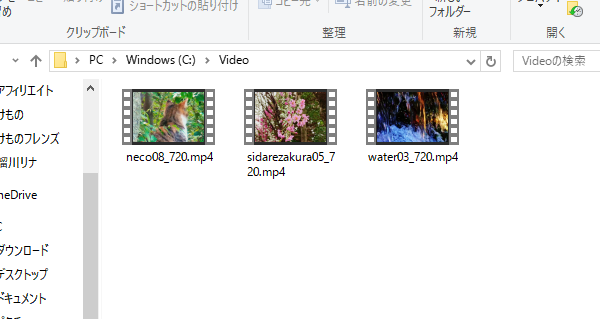
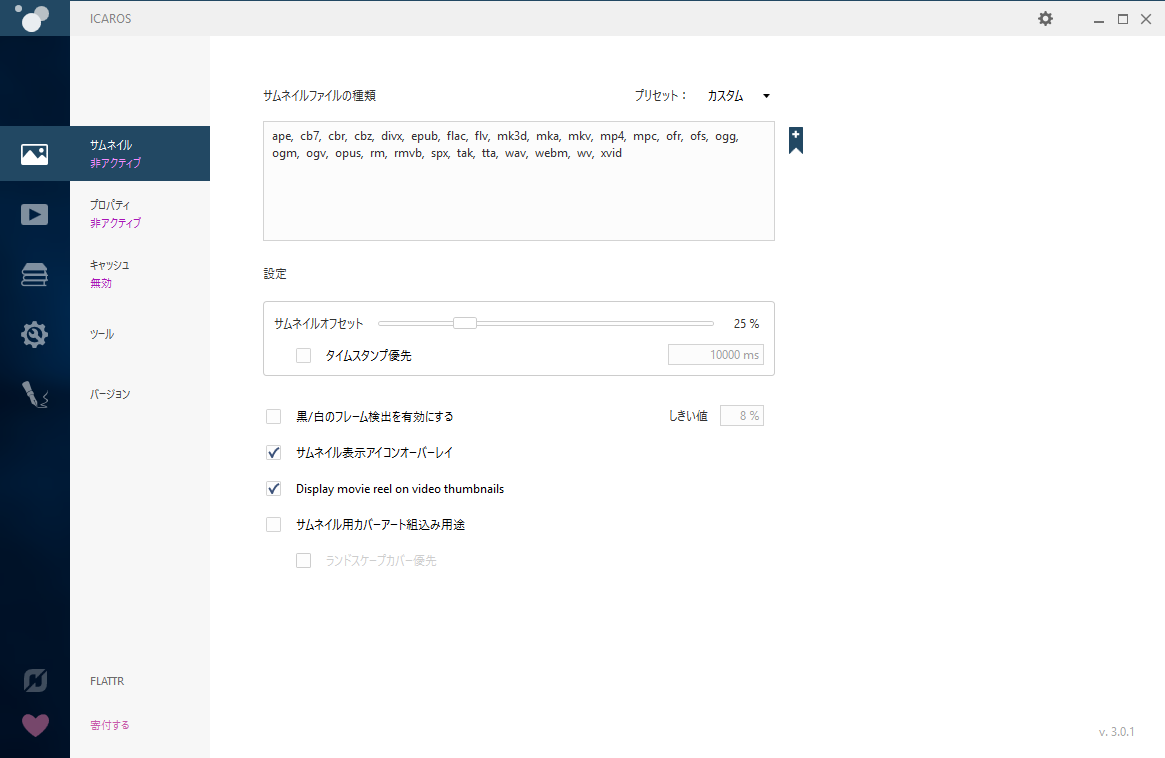
Windows10で動画のサムネイルが一部正常に表示されなかったので Icaros導入 Gao S Blog
Mpc Beの設定 Enctools
Mpc Be のダウンロード k本的に無料ソフト フリーソフト
軽くて使いやすい動画プレイヤー Mpc Be こんぷれ
Media Player Classic Home Cinemaの評価 使い方 フリーソフト100
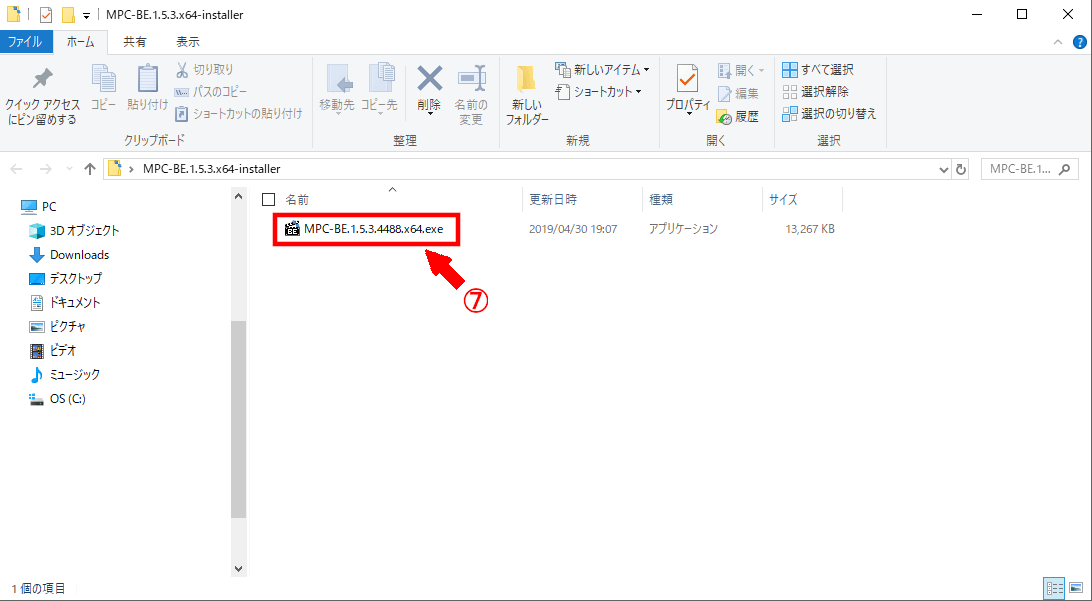
Windows 10でdvd再生できるmpc Beのインストール方法

サムネイル表示が便利 Mpc Be の初期設定 気ままの簡易レビュー 2

Mpc Beの便利なシークバー サムネイル ふまるの思考停止

Youtubeにも対応 Mpc Be Windows用メディアプレーヤーソフト Freesoftconcierge

動画ファイルのアイコンをmpc Beのものに関連付ける Guro Chanの手帳
Mpc Beの設定 Enctools

Windowsでおすすめな動画プレイヤー Mpc Be のご紹介 ぶろぐ亭くろのすけ
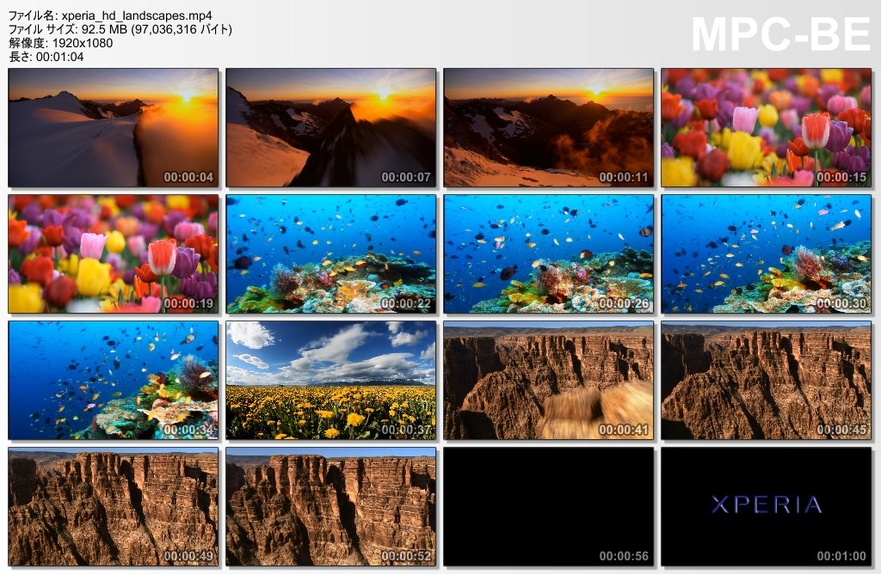
Mpc Be のダウンロード k本的に無料ソフト フリーソフト
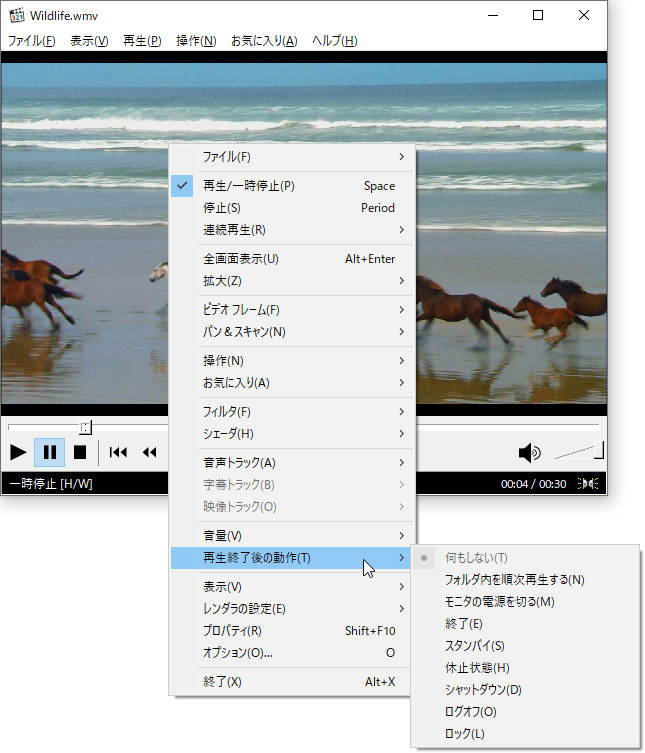
Media Player Classic Home Cinemaの評価 使い方 フリーソフト100
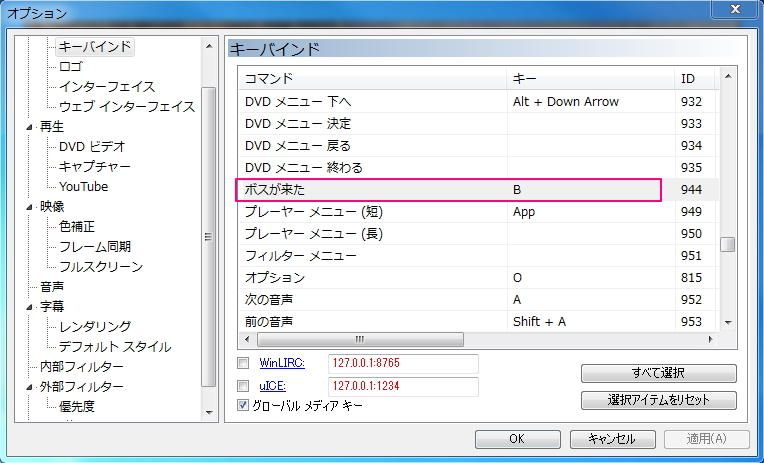
動画プレイヤーを Gom Player から Mpc Be に変更しました Blog
Mpc Be のダウンロード k本的に無料ソフト フリーソフト
軽くて使いやすい動画プレイヤー Mpc Be こんぷれ

Windowsでおすすめな動画プレイヤー Mpc Be のご紹介 ぶろぐ亭くろのすけ

Windowsでおすすめな動画プレイヤー Mpc Be のご紹介 ぶろぐ亭くろのすけ
Mpc Beの設定 カスタマイズ ぼくんちのtv 別館

動画ファイルのアイコンをmpc Beのものに関連付ける Guro Chanの手帳
Mpc Beの設定 Enctools

動画ファイルのアイコンをmpc Beのものに関連付ける Guro Chanの手帳
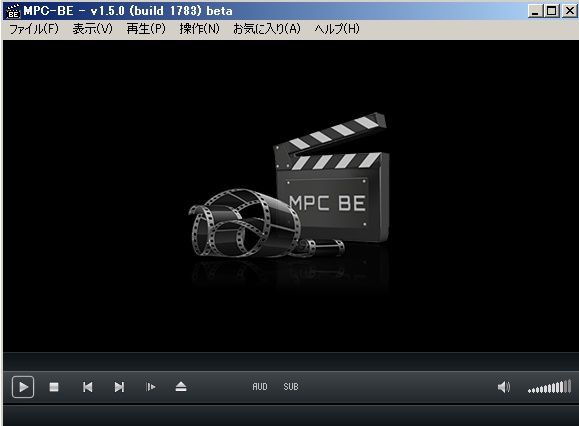
Mpc Beの便利なシークバー サムネイル ふまるの思考停止
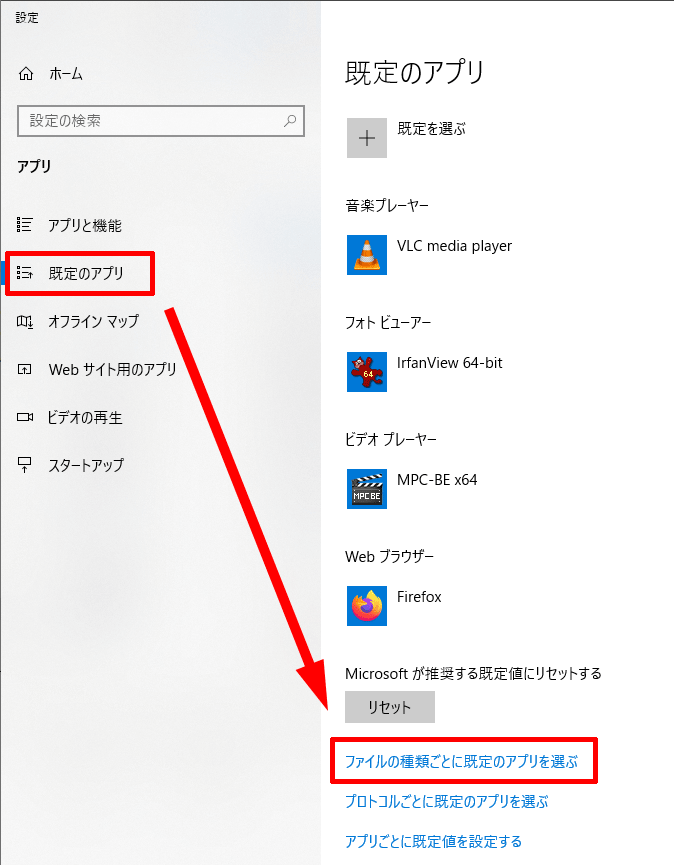
軽くて使いやすい動画プレイヤー Mpc Be こんぷれ

最高のwindows用メディアプレーヤー Mpc Be 特徴とおすすめ設定
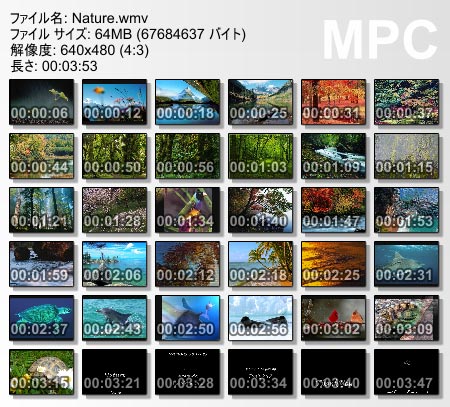
Media Player Classic でキャプチャ
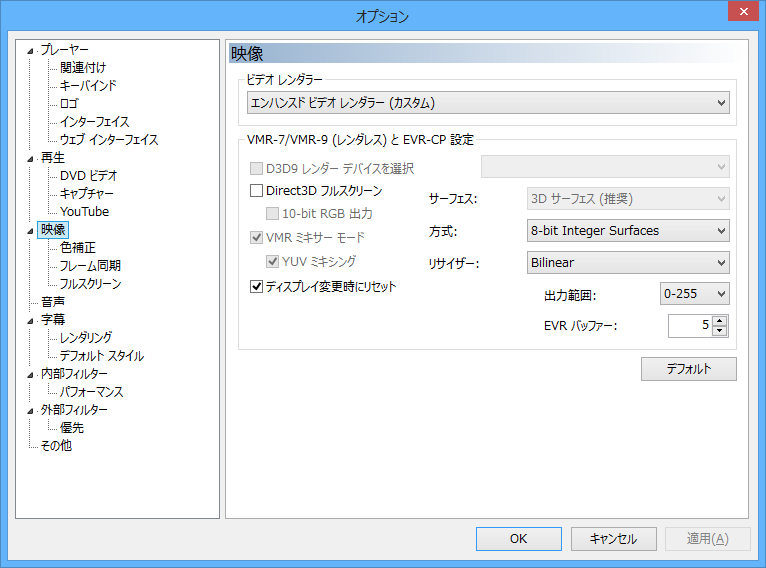
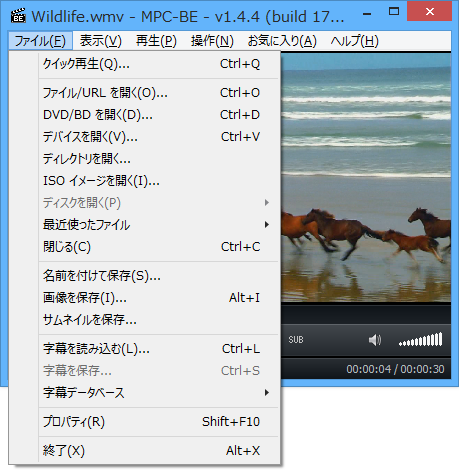
Mpc Beのスクリーンショット フリーソフト100
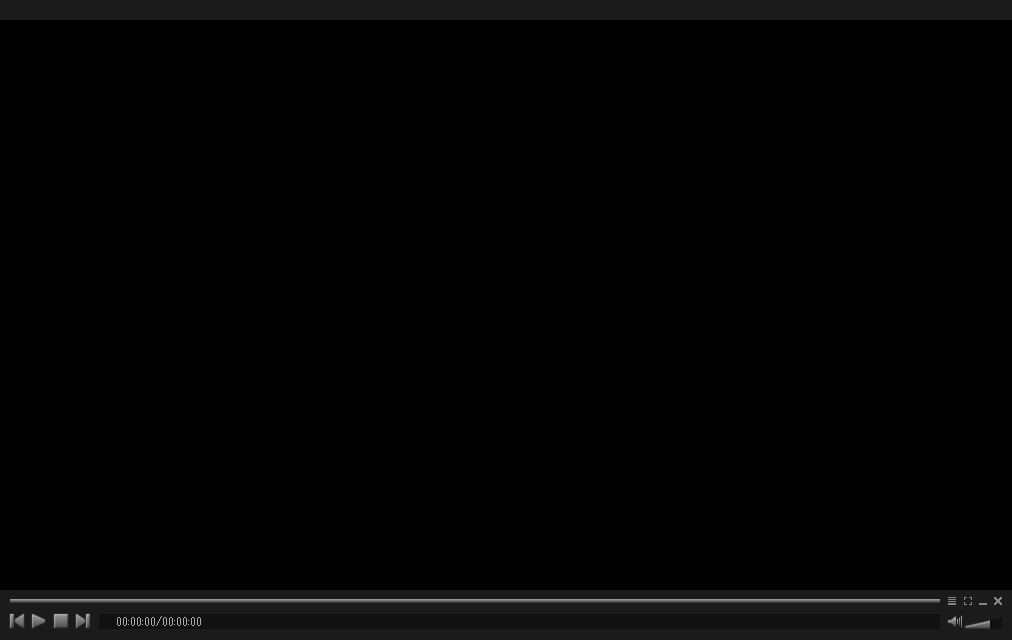
動画プレイヤーを Gom Player から Mpc Be に変更しました Blog
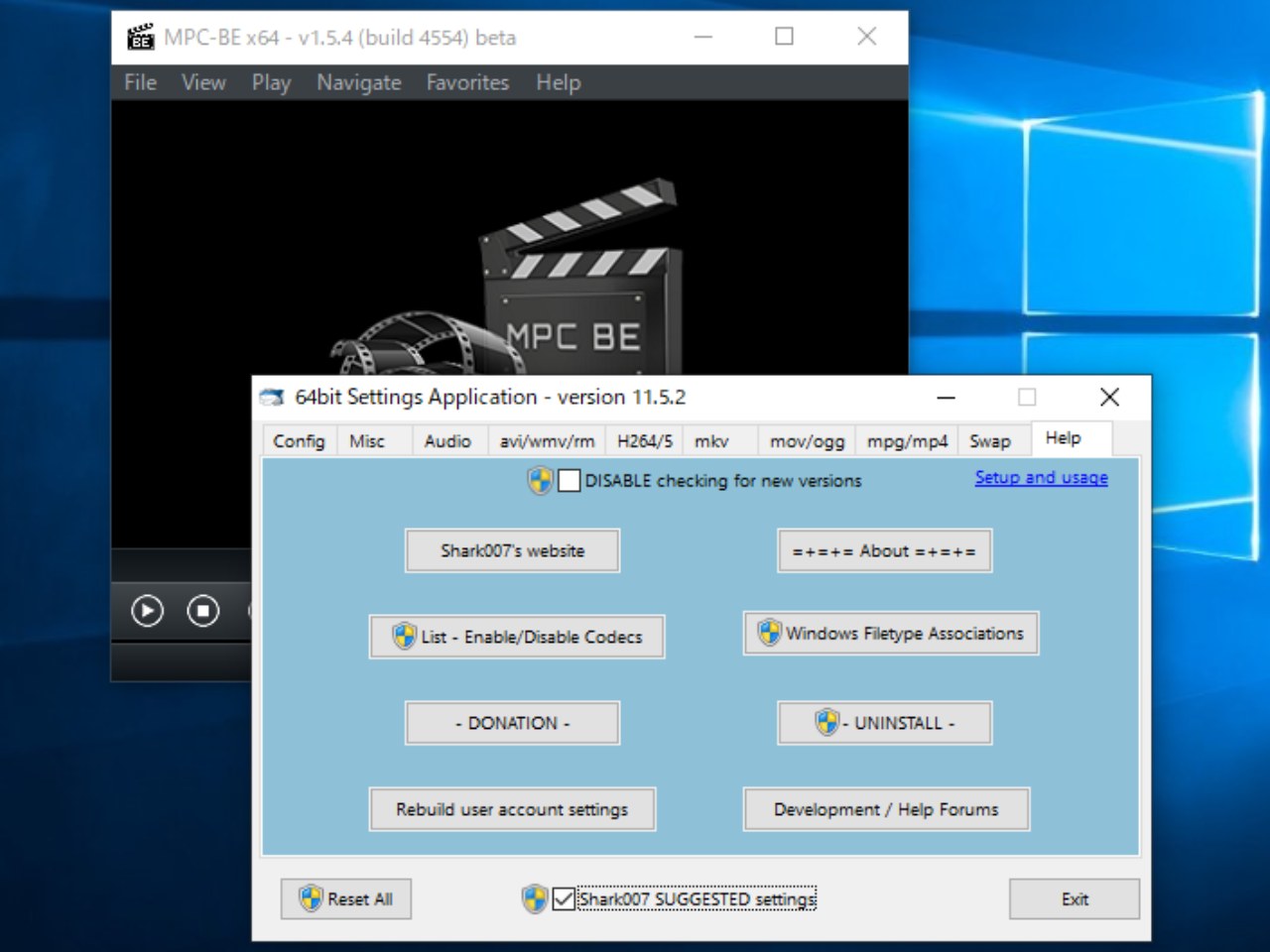
Advanced X64componentspm 14 9 9 ダウンロードと使い方 ソフタロウ
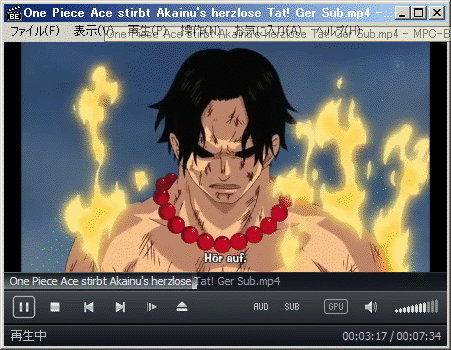
多くのコーデックを内蔵更にbd Dvd Videoも再生するマルチプレイヤー Mpc Be お得web
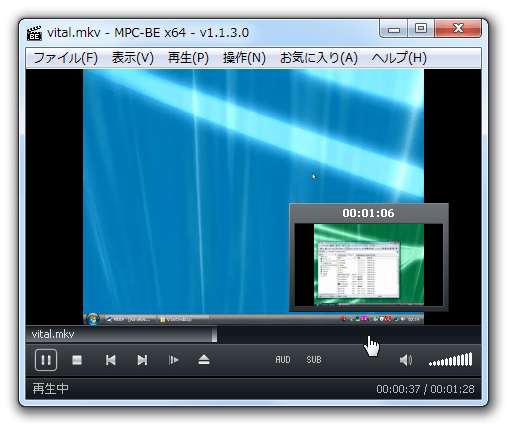
すべてのカタログ 最高 Ever Mpc Be 早送り 音声

最高のwindows用メディアプレーヤー Mpc Be 特徴とおすすめ設定
動画プレイヤーを Gom Player から Mpc Be に変更しました Blog

Youtubeにも対応 Mpc Be Windows用メディアプレーヤーソフト Freesoftconcierge

Mpc Beの便利なシークバー サムネイル ふまるの思考停止
軽くて使いやすい動画プレイヤー Mpc Be こんぷれ
動画ファイルのサムネイル画像を変更する方法 フリーソフトmedia Preview Configuration カンタン動画入門

動画中身のサムネイル画像を素早く作る方法 Video Cameraman Community
Mp4形式でのサムネイル表示の方法を教えて下さい Realplayerダウ デスクトップパソコン 教えて Goo

Mpc Be 他言語音声 多言語字幕 デフォルトで日本語に指定 気ままの簡易レビュー
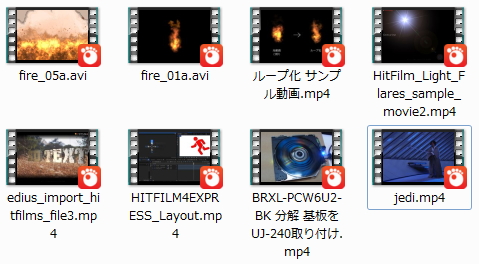
動画プレイヤーを Gom Player から Mpc Be に変更しました Blog
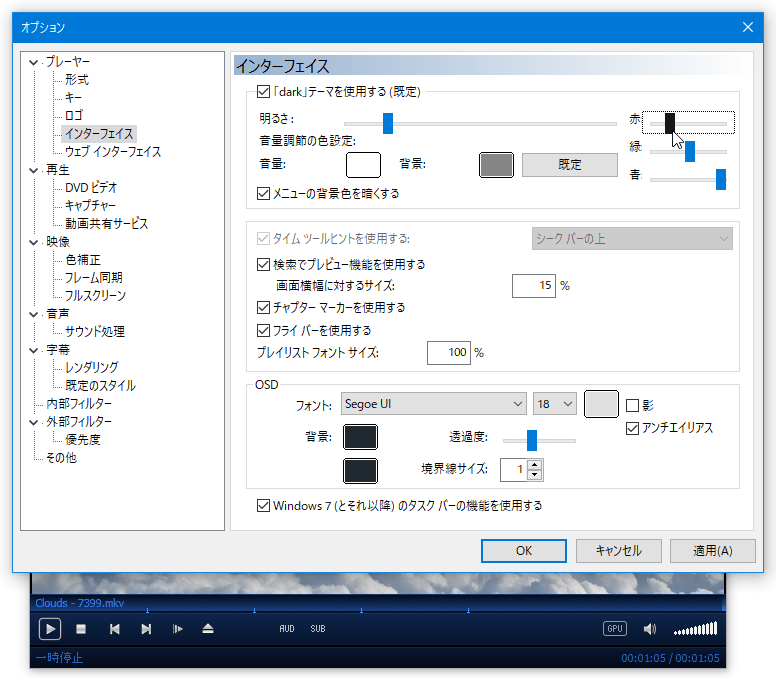
Mpc Be のダウンロード k本的に無料ソフト フリーソフト

Windowsでおすすめな動画プレイヤー Mpc Be のご紹介 ぶろぐ亭くろのすけ

Windowsでおすすめな動画プレイヤー Mpc Be のご紹介 ぶろぐ亭くろのすけ
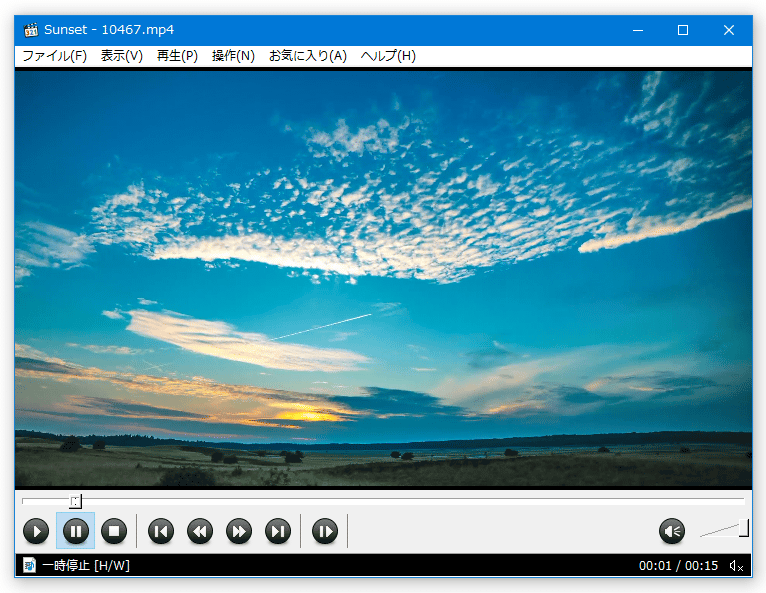
Media Player Classic Homecinema のダウンロード k本的に無料ソフト フリーソフト

メディアプレイヤーの話 Fとはなんなのか
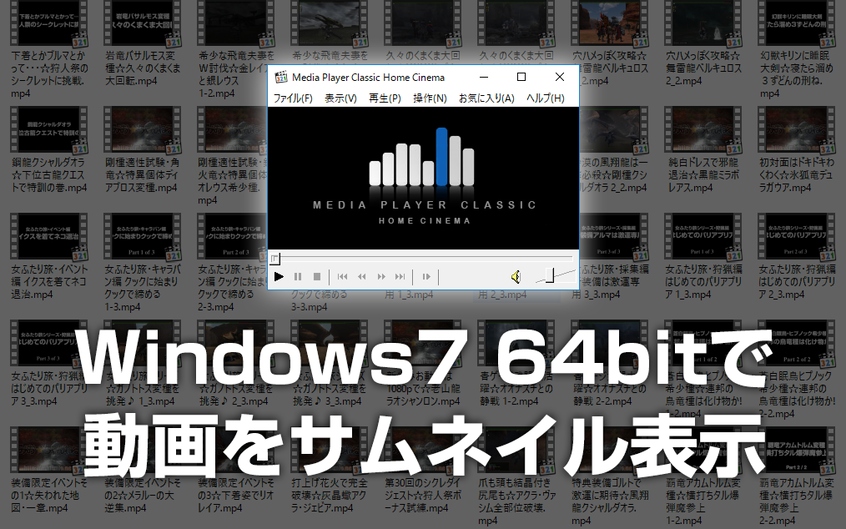
Windows 7 64bit環境での動画再生とサムネイル表示 Mhf みお ちゃんねる
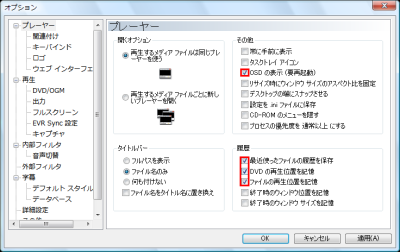
多種多様なメディアやファイルに対応する動画プレイヤー Media Player Classic Home Cinema Osdn Magazine
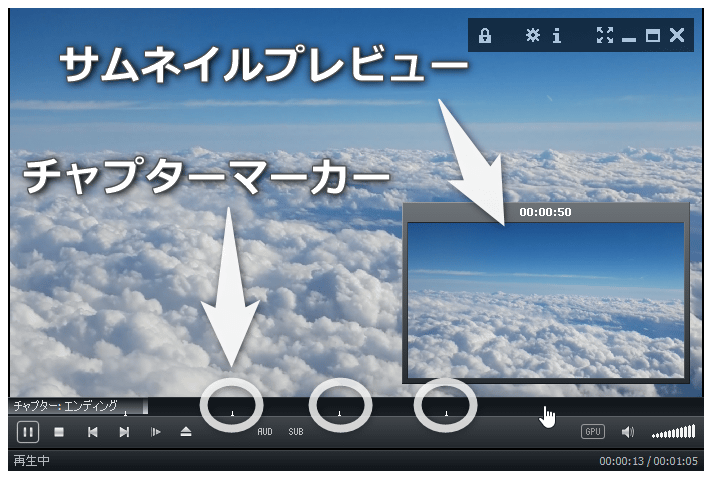
Mpc Be のダウンロード k本的に無料ソフト フリーソフト
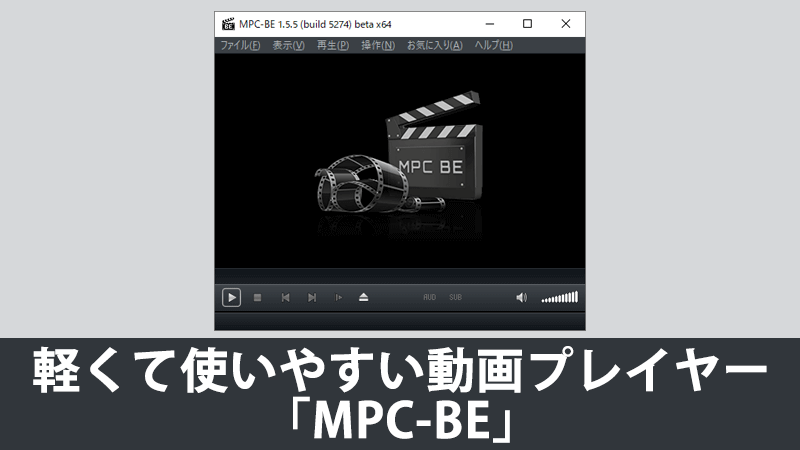
軽くて使いやすい動画プレイヤー Mpc Be こんぷれ
Media Player Classic Home Cinemaの評価 使い方 フリーソフト100
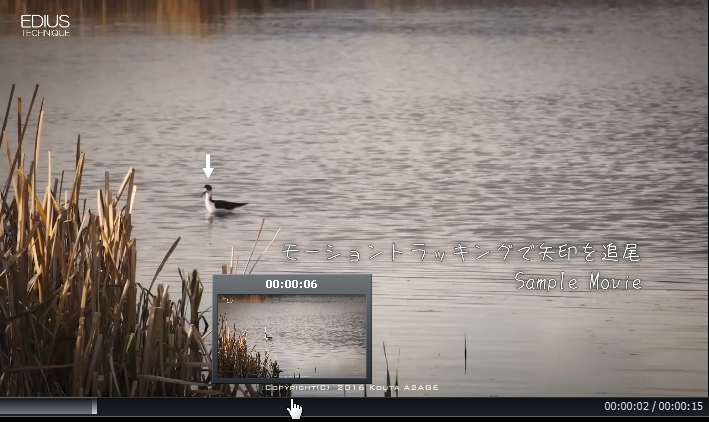
動画プレイヤーを Gom Player から Mpc Be に変更しました Blog
イメージカタログ 最高 Mpc Hc シーク 止まる

Youtubeにも対応 Mpc Be Windows用メディアプレーヤーソフト Freesoftconcierge
Windows10で動画のサムネイルが一部正常に表示されなかったので Icaros導入 Gao S Blog

Media Preview1 2内容がわかるように動画をサムネイルで表示
動画プレイヤーを Gom Player から Mpc Be に変更しました Blog
Mpc Beのスクリーンショット フリーソフト100

Windowsでおすすめな動画プレイヤー Mpc Be のご紹介 ぶろぐ亭くろのすけ

イメージカタログ 最高 Mpc Hc シーク 止まる
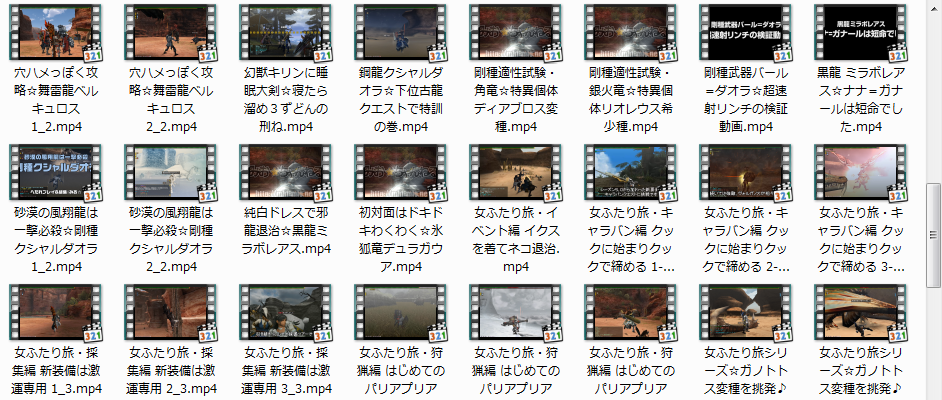
Windows 7 64bit環境での動画再生とサムネイル表示 Mhf みお ちゃんねる
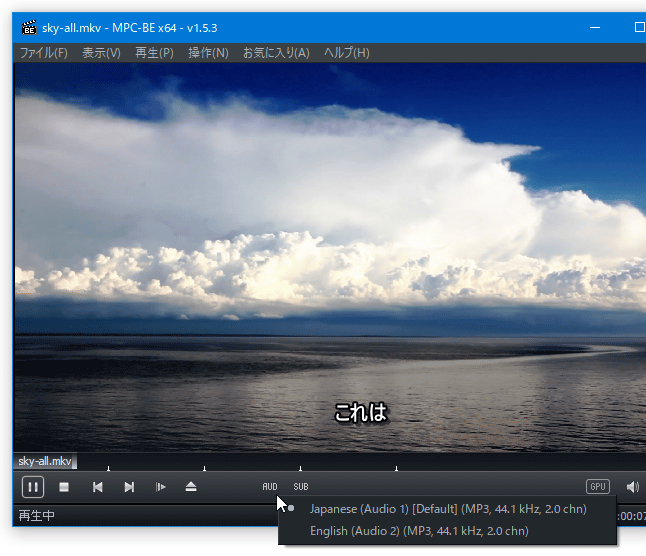
Mpc Be のダウンロード k本的に無料ソフト フリーソフト
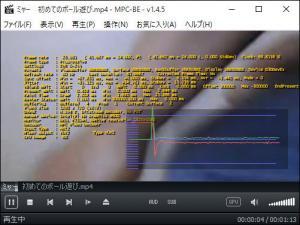
Youtubeにも対応 Mpc Be Windows用メディアプレーヤーソフト Freesoftconcierge

Windowsでおすすめな動画プレイヤー Mpc Be のご紹介 ぶろぐ亭くろのすけ
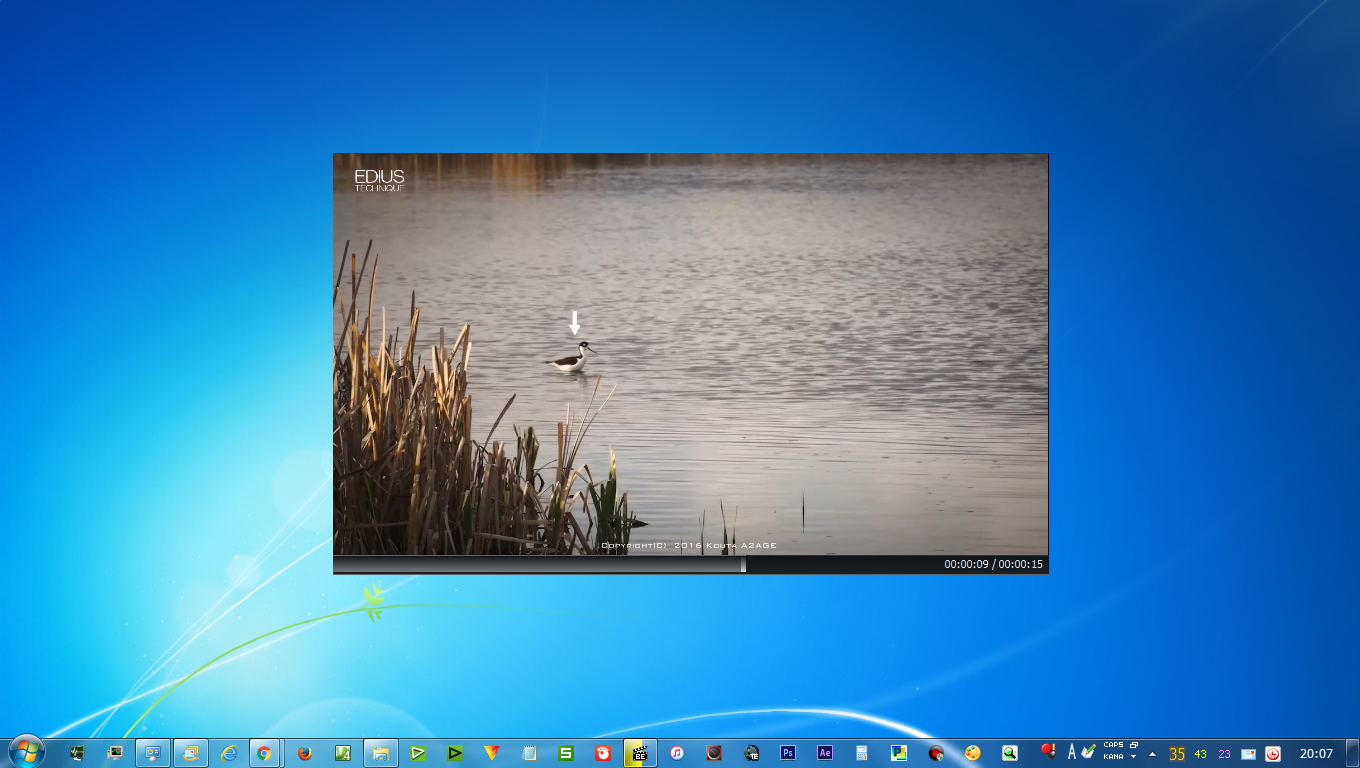
動画プレイヤーを Gom Player から Mpc Be に変更しました Blog

最高のwindows用メディアプレーヤー Mpc Be 特徴とおすすめ設定
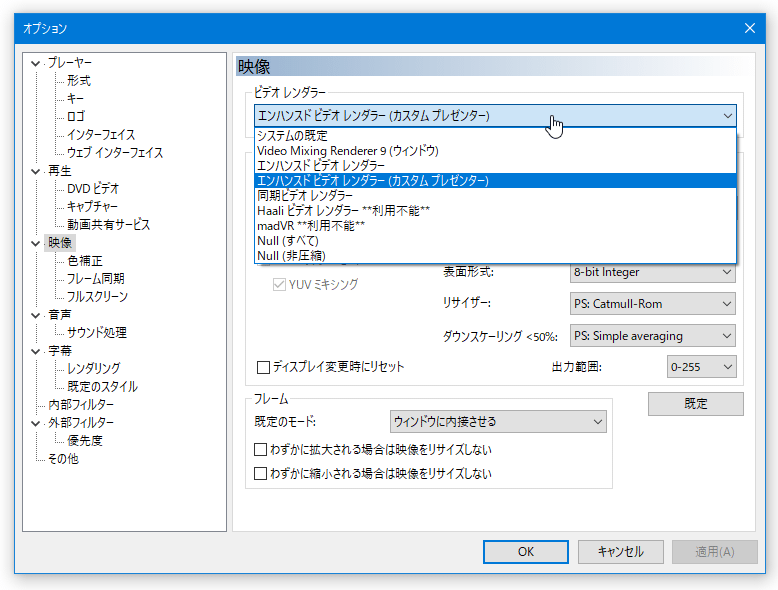
Mpc Be のダウンロード k本的に無料ソフト フリーソフト
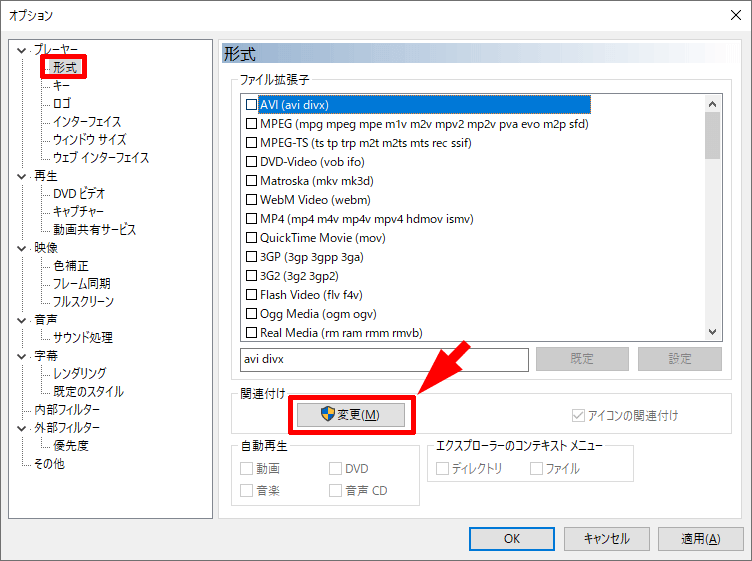
軽くて使いやすい動画プレイヤー Mpc Be こんぷれ

Mpcの最新版ではサムネイル画像が作成可能
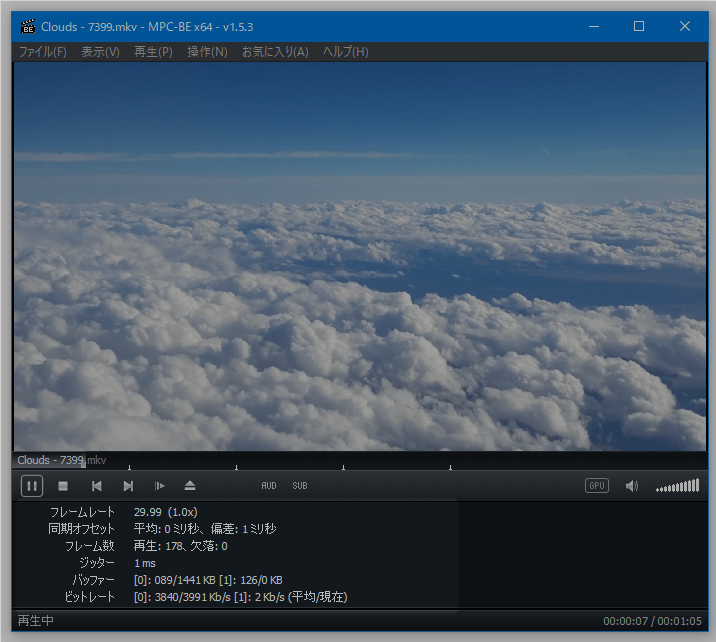
Mpc Be のダウンロード k本的に無料ソフト フリーソフト
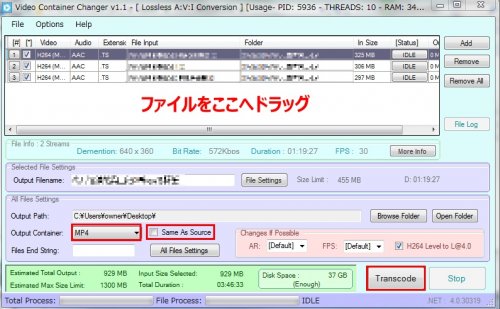
Mpc Beとmpc Hcで Ts 拡張子動画を早送りすると画像が着いて来ない その他 ソフトウェア 教えて Goo
サムネイル表示が便利 Mpc Be の初期設定 気ままの簡易レビュー 2

Mp4やflvなどどんな形式でも視聴できる動画再生ソフト
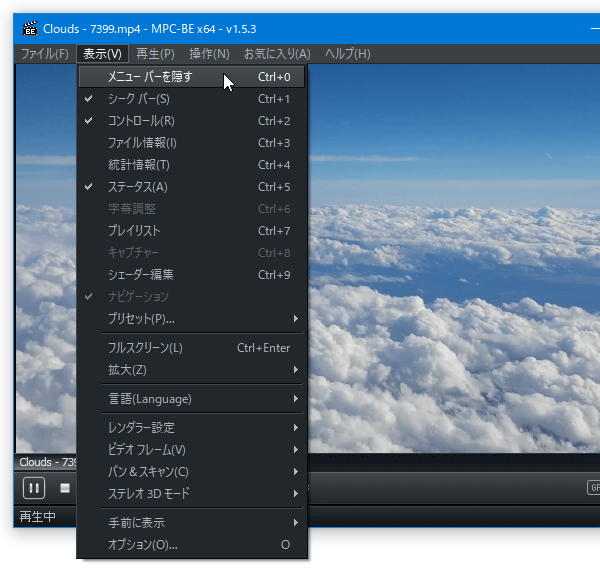
Mpc Be のダウンロード k本的に無料ソフト フリーソフト

Windowsでおすすめな動画プレイヤー Mpc Be のご紹介 ぶろぐ亭くろのすけ

Mpc Be 1 5 3をダウンロード

Mpc Be のダウンロード k本的に無料ソフト フリーソフト

全ての画像や動画ファイルのサムネイルを表示できるフリーソフト Media Preview Pc活用術
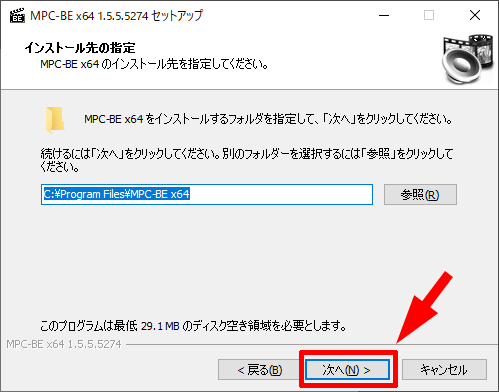
軽くて使いやすい動画プレイヤー Mpc Be こんぷれ


コメント
コメントを投稿